
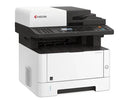
टप्प्याटप्प्याने मार्गदर्शन: तुमच्या Kyocera 2040DN प्रिंटरची सेटअप आणि समस्यानिवारण कसे करावे
, द्वारे Nandra Vaid, 5 मिनिटे वाचन वेळ
, द्वारे Nandra Vaid, 5 मिनिटे वाचन वेळ
क्योसेरा 2040DN प्रिंटर विश्वसनीय आणि कार्यक्षम मुद्रण समाधानाची आवश्यकता असलेल्या कोणासाठीही एक उत्कृष्ट निवड आहे. त्याच्या उच्च-गती मुद्रण आणि असाधारण गुणवत्तेमुळे, हे घरगुती वापरकर्ते आणि व्यस्त कार्यालयीन वातावरणासाठी एक पसंतीचे उपकरण आहे. या सर्वसमावेशक मार्गदर्शकामध्ये, आम्ही तुम्हाला तुमच्या क्योसेरा 2040DN प्रिंटरची स्थापना करण्याच्या संपूर्ण प्रक्रियेतून मार्गदर्शन करू, तसेच उद्भवू शकणार्या सामान्य समस्यांचे निवारण देखील करू. चला तर तपशिलात जाऊया! क्योसेरा 2040DN प्रिंटर पॉवर केबल USB केबल (लागू असल्यास) स्टार्टर टोनर कार्ट्रिज वापरकर्ता मॅन्युअल ड्राइव्हर्ससह सीडी (पर्यायी)
कुठल्याही व्यक्तीला एक विश्वासार्ह आणि कार्यक्षम प्रिंटिंग सोल्यूशन हवे असल्यास, Kyocera 2040DN प्रिंटर एक उत्कृष्ट पर्याय आहे. त्याच्या उच्च-गती प्रिंटिंग आणि अपवादात्मक गुणवत्तेमुळे, हे घरगुती वापरकर्त्यांसाठी आणि व्यस्त कार्यालयीन वातावरणासाठी एक पसंतीचे उपकरण आहे. या सर्वसमावेशक मार्गदर्शिकेत, आम्ही तुम्हाला तुमच्या Kyocera 2040DN प्रिंटरची सेटअप प्रक्रिया पूर्णपणे समजावून सांगू, तसेच उद्भवू शकणाऱ्या सामान्य समस्यांचे निवारण कसे करावे हे देखील दाखवू. चला तर मग, तपशीलवार माहिती घेऊया!
तुमची सुरुवात तुमच्या नवीन Kyocera 2040DN प्रिंटरला अनबॉक्स करण्यापासून होते. पॅकेजिंग काळजीपूर्वक तपासा आणि तुम्ही सुरू करण्यापूर्वी तुमच्याकडे सर्व आवश्यक घटक असल्याची खात्री करा. तुम्हाला खालील गोष्टी मिळायला हव्यात:
इष्टतम कार्यप्रदर्शन राखण्यासाठी तुमच्या प्रिंटरसाठी थेट सूर्यप्रकाश आणि उष्णता स्त्रोतांपासून दूर, हवेशीर जागा निवडा. अनवधानाने होणारे गळती किंवा नुकसान टाळण्यासाठी एक मजबूत, सपाट पृष्ठभाग वापरण्याची शिफारस केली जाते.
तुमचा प्रिंटर चालू करण्यापूर्वी, तुम्हाला स्टार्टर टोनर कार्ट्रिज स्थापित करणे आवश्यक आहे. या पायऱ्या काळजीपूर्वक पाळा:
पुढील पायरी म्हणजे तुमचा प्रिंटर तुमच्या संगणकाशी किंवा नेटवर्कशी जोडणे. यासाठी तुमच्याकडे दोन पर्याय आहेत: USB कनेक्शन किंवा नेटवर्क कनेक्शन. हे दोन्ही कसे करावे ते येथे दिले आहे:
तुमचा Kyocera 2040DN प्रिंटर तुमच्या संगणकाशी प्रभावीपणे संवाद साधतो याची खात्री करण्यासाठी, तुम्हाला योग्य ड्रायव्हर्स स्थापित करावे लागतील:
तुमचा प्रिंटर जवळपास सेट झाला आहे! सर्व काही व्यवस्थित काम करत असल्याची खात्री करण्यासाठी, आता एक चाचणी पृष्ठ (टेस्ट पेज) प्रिंट करण्याची वेळ आहे: